Упаковка замовлень
Розділ дозволяє упаковувати зібрані замовлення покупців на складі.
Умови появи замовлення в списку упаковки
Замовлення з'явиться в списку для упаковки, якщо виконуються ВСІ умови:
| Умова | Опис |
|---|---|
| Склад резерву | Замовлення зарезервовано на складі, вибраному в додатку |
| Стан замовлення | Має стан "Збирається" |
| Не видалено | Замовлення не позначено на видалення |
| Не зайнято | Замовлення не взято в роботу іншим пакувальником |
Процес упаковки
Список замовлень → Підтвердження столів → Упаковка товарів →
→ Кількість місць → Друк етикеток → Прив'язка до палет → Завершення
Екрани додатку
1. Список замовлень для упаковки
Інформація на екрані:
- Загальна кількість замовлень та сумарна вага
- Список замовлень з даними:
- Номер і дата замовлення
- Найменування контрагента
- Маршрут доставки
- День тижня та час підтвердження маршруту
- Склад та вага замовлення
- Тип доставки (самовивіз / кур'єр)
Дії:
- Натискання на замовлення → перехід до підтвердження столів
- Оновлення списку (кнопка або свайп вниз)
2. Підтвердження столів
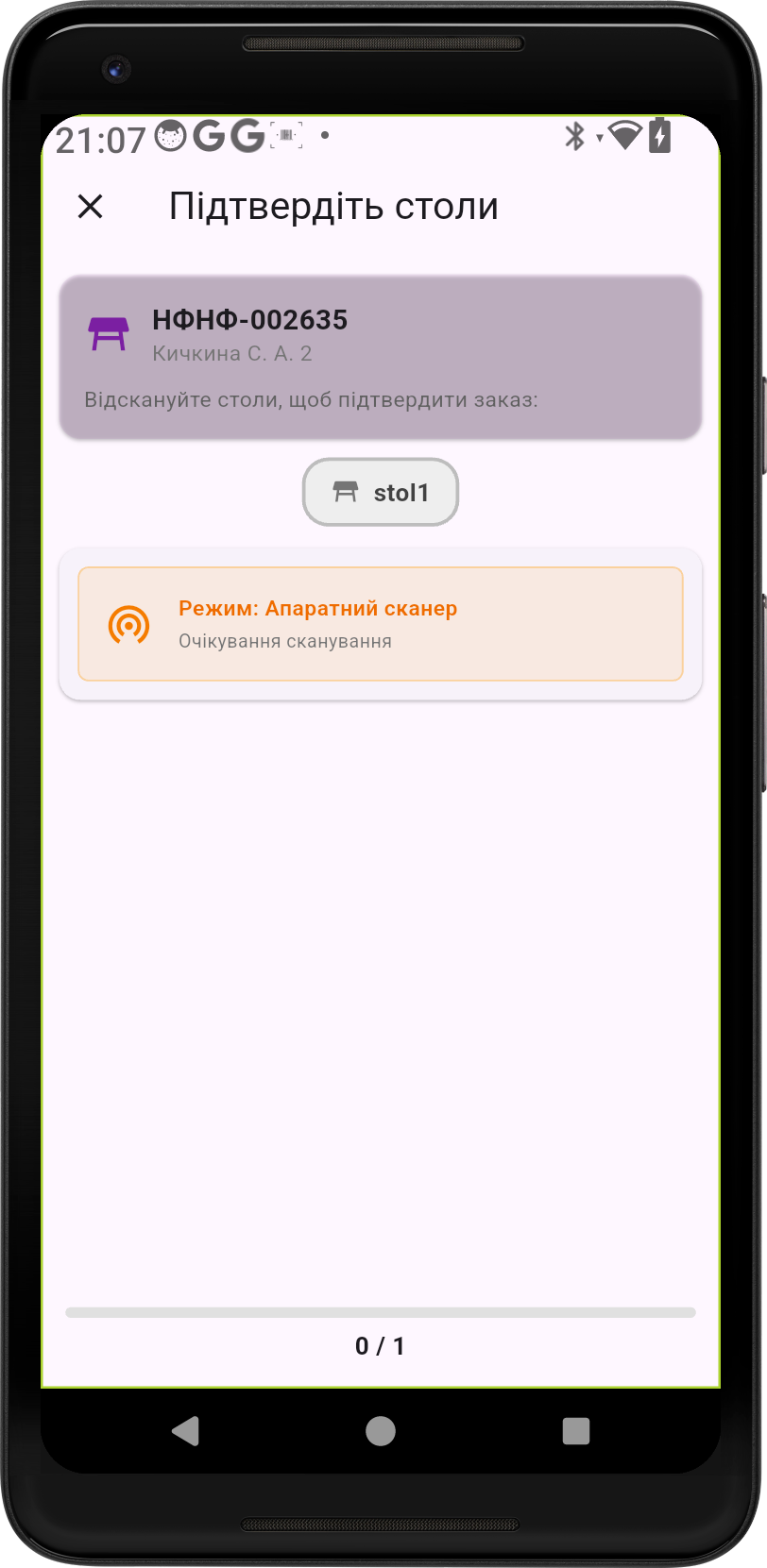
Перед початком упаковки потрібно підтвердити, що ви знайшли правильне замовлення.
Процес:
- Бачите список столів, на яких лежить замовлення
- Скануєте кожен стіл для підтвердження
- Після підтвердження всіх столів — перехід до упаковки товарів
Статуси столів:
| Статус | Колір | Опис |
|---|---|---|
| Не підтверджено | Сірий | Стіл ще не відскановано |
| Підтверджено | Зелений | Стіл успішно відскановано |
3. Упаковка товарів
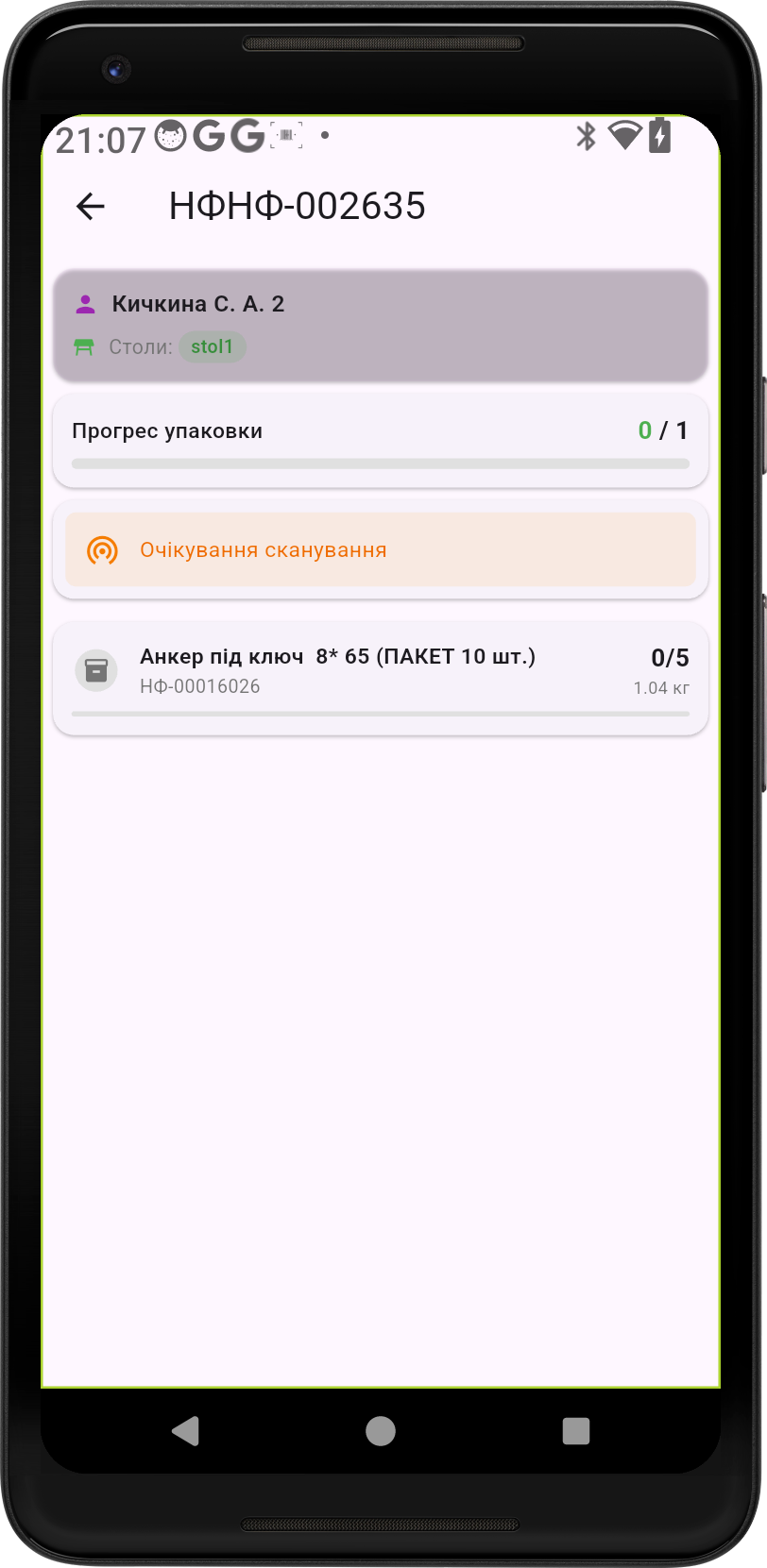
Інформація на екрані:
- Інформація про замовлення (клієнт, столи)
- Прогрес упаковки (упаковано / всього)
- Список товарів з даними:
- Найменування та код товару
- Кількість (упаковано / потрібно)
- Вага товару
- Статус: очікує / упаковано / проблемний
Процес упаковки товару:
- Сканування штрихкоду товару
- Якщо товар знайдено в замовленні — введення кількості
- Товар позначається як упакований
Режими введення кількості:
| Режим | Опис |
|---|---|
| Кнопка | На екрані кнопка перемикання "Авто (+1)" / "Вручну" |
| Вручну | Кожне сканування відкриває екран введення кількості |
| Вручну від кількості | Авто (+1) якщо залишок ≤ поріг, інакше екран введення |
Проблемні товари:
- Натискання на неупакований товар → вибір причини відмови
- Можливість завантажити фото проблеми
- Товар позначається як проблемний (помаранчевий статус)
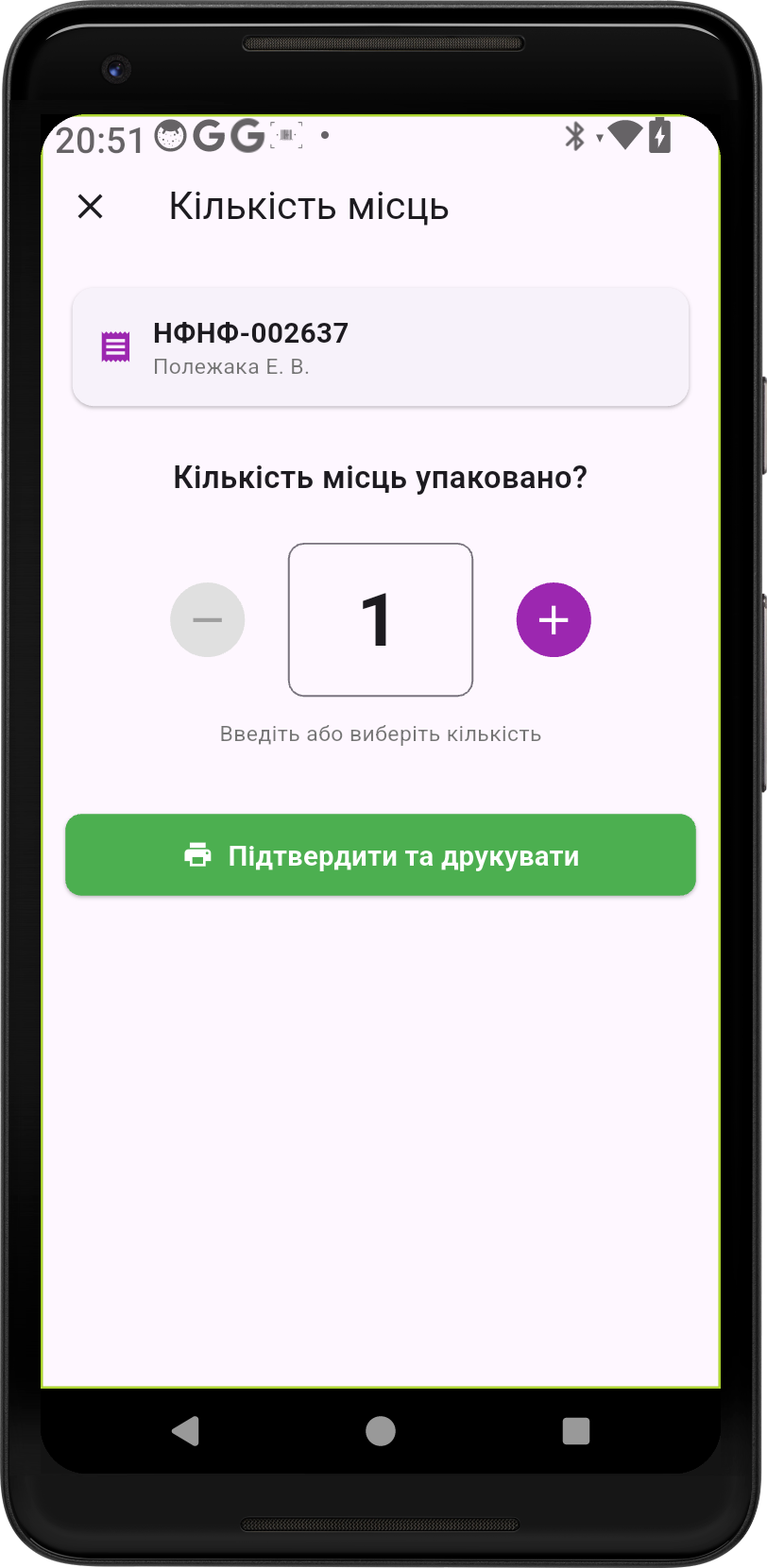
4. Кількість місць
Після упаковки всіх товарів вводите кількість коробок/місць.
Дії:
- Введення або вибір кількості місць (за замовчуванням 1)
- Натискання "Підтвердити і друкувати"
Після підтвердження:
- Відправляється запит на створення місць упаковки
- Автоматично друкуються етикетки на кожне місце
- Відкривається екран прив'язки до палет
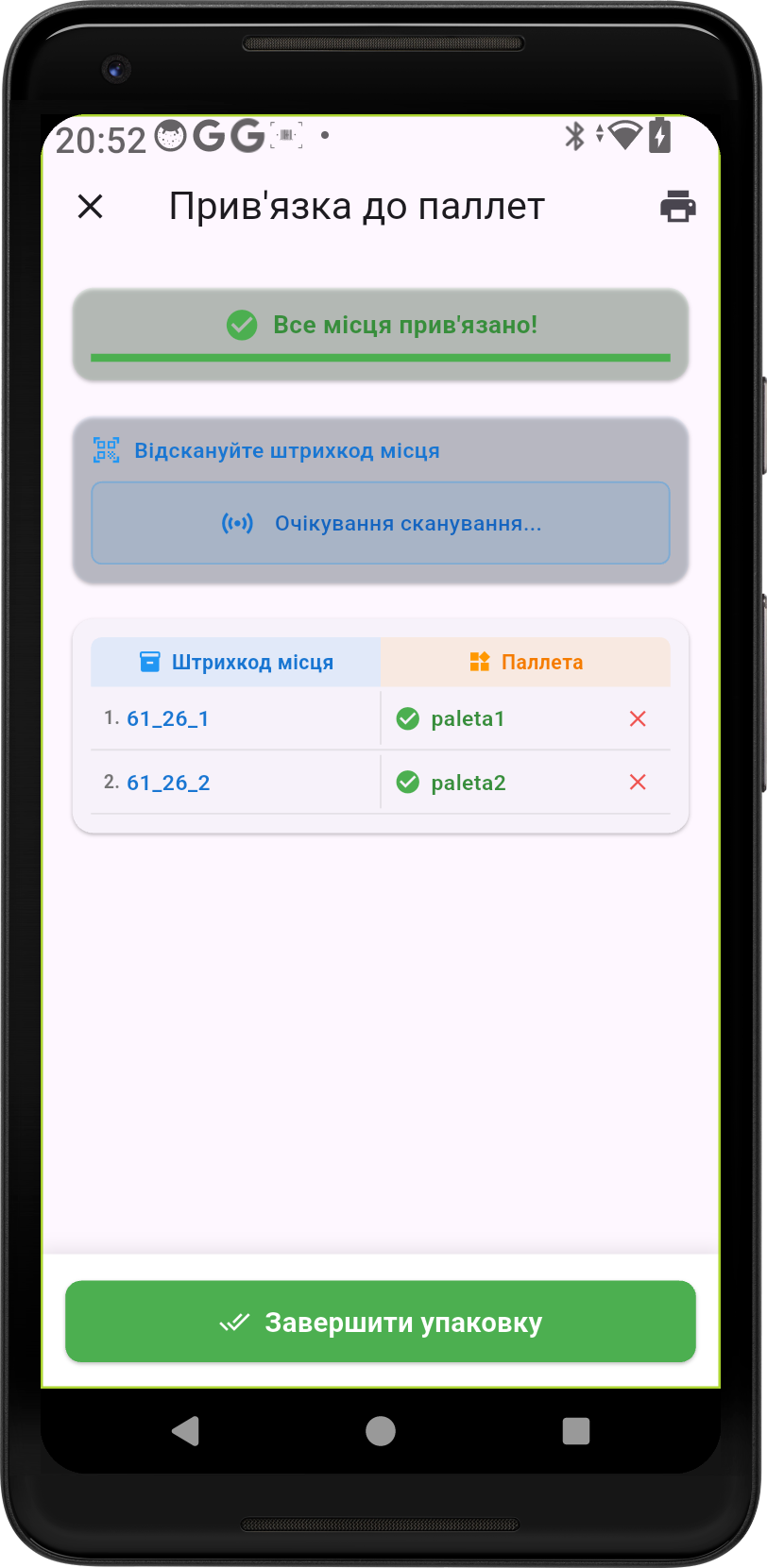
5. Прив'язка до палет
Сканування штрихкодів надрукованих етикеток і палет для розміщення.
Процес прив'язки (для кожного місця):
- Крок 1: Сканування штрихкоду місця (з надрукованої етикетки)
- Крок 2: Сканування палети, на яку розміщується місце
Статуси місць:
| Статус | Опис |
|---|---|
| Не прив'язано | Місце ще не відскановано |
| Очікування палети | Місце відскановано, очікується сканування палети |
| Прив'язано | Місце прив'язано до палети (зелена галочка) |
Завершення: Після прив'язки всіх місць до палет — кнопка "Завершити упаковку".
Статуси товарів при упаковці
| Статус | Колір | Опис |
|---|---|---|
| Очікує упаковки | Сірий | Товар ще не відскановано |
| Частково упаковано | Синій | Упаковано менше потрібної кількості |
| Упаковано | Зелений | Товар повністю упаковано |
| Проблемний | Помаранчевий | Товар не може бути упакований (вказана причина) |
Друк етикеток
При завершенні упаковки автоматично друкуються етикетки місць:
- Штрихкод місця
- Номер місця (1 з N)
- Номер і дата накладної
- Найменування клієнта
Для друку необхідно налаштувати принтер у профілі додатку.
Можливі проблеми
Замовлення не з'являється в списку
Перевірте:
- Склад резерву співпадає з вибраним в додатку
- Стан замовлення = "Збирається"
- Замовлення не позначено на видалення
- Замовлення не зайнято іншим пакувальником
Корисні посилання
- 🚀 Початок роботи
- 📋 Збірка замовлень
- 🖨️ Налаштування принтера
- 💬 Підтримка: @AliusHelpBot