Налаштування принтера етикеток
Для друку етикеток товарів та місць у додатку Alius Склад потрібно налаштувати принтер.
Як відкрити налаштування принтера
- Відкрийте додаток Alius Склад
- Перейдіть у ⚙️ Налаштування (на головному екрані)
- Знайдіть розділ "Налаштування принтера"
- Натисніть "Налаштувати принтер"
Типи підключення
Додаток підтримує два типи принтерів:
🌐 Мережевий принтер (по IP)
Для принтерів, підключених до локальної мережі.
Налаштування:
- Виберіть тип підключення "Мережевий принтер"
- Введіть IP-адресу принтера (наприклад:
192.168.1.100) - Вкажіть порт (зазвичай
9100) - Виберіть протокол (див. нижче)
- Натисніть "Тестова печать" для перевірки
Збереження кількох принтерів:
Ви можете зберегти кілька принтерів:
- Натисніть ➕ біля "Збережені принтери"
- Введіть назву (наприклад: "Склад 1")
- Вкажіть IP-адресу та порт
- Натисніть "Додати принтер"
Щоб зробити принтер основним — натисніть на нього у списку або виберіть "Встановити за замовчуванням" у меню (⋮).
📶 Bluetooth принтер
Для портативних принтерів з Bluetooth.
Налаштування:
- Виберіть тип підключення "Bluetooth"
- Натисніть "Налаштувати Bluetooth принтер"
- Дозвольте доступ до Bluetooth та геолокації (потрібно для Android)
- Натисніть "Знайти пристрої"
- Виберіть ваш принтер зі списку
- Дочекайтесь підключення
⚠️ Важливо для Android: На Android 9 та нижче потрібно увімкнути GPS для пошуку Bluetooth пристроїв.
Протоколи друку
Виберіть протокол відповідно до вашого принтера:
| Протокол | Принтери |
|---|---|
| TSPL | TSC, Gainscha (GP-M324, K30F-7626) |
| CPCL | Intermec, Honeywell |
| ZPL II | Zebra |
| ESC/POS | Універсальні термопринтери (58мм) |
Формат етикетки
Виберіть розмір етикетки:
- 60 x 40 мм — стандартний розмір
- 30 x 20 мм — компактний розмір
Друк кирилиці
Якщо кирилиця друкується некоректно:
- Увімкніть опцію "Друк через картинку"
- Або використовуйте протокол CPCL (підтримує кирилицю нативно)
💡 Порада: Рекомендуємо увімкнути "Друк через картинку" для коректного відображення українських та російських символів.
Тестова печать
Після налаштування перевірте роботу принтера:
- Натисніть кнопку "Тестова печать"
- Дочекайтесь друку тестової етикетки
- Перевірте якість друку та читабельність тексту
Друк етикеток
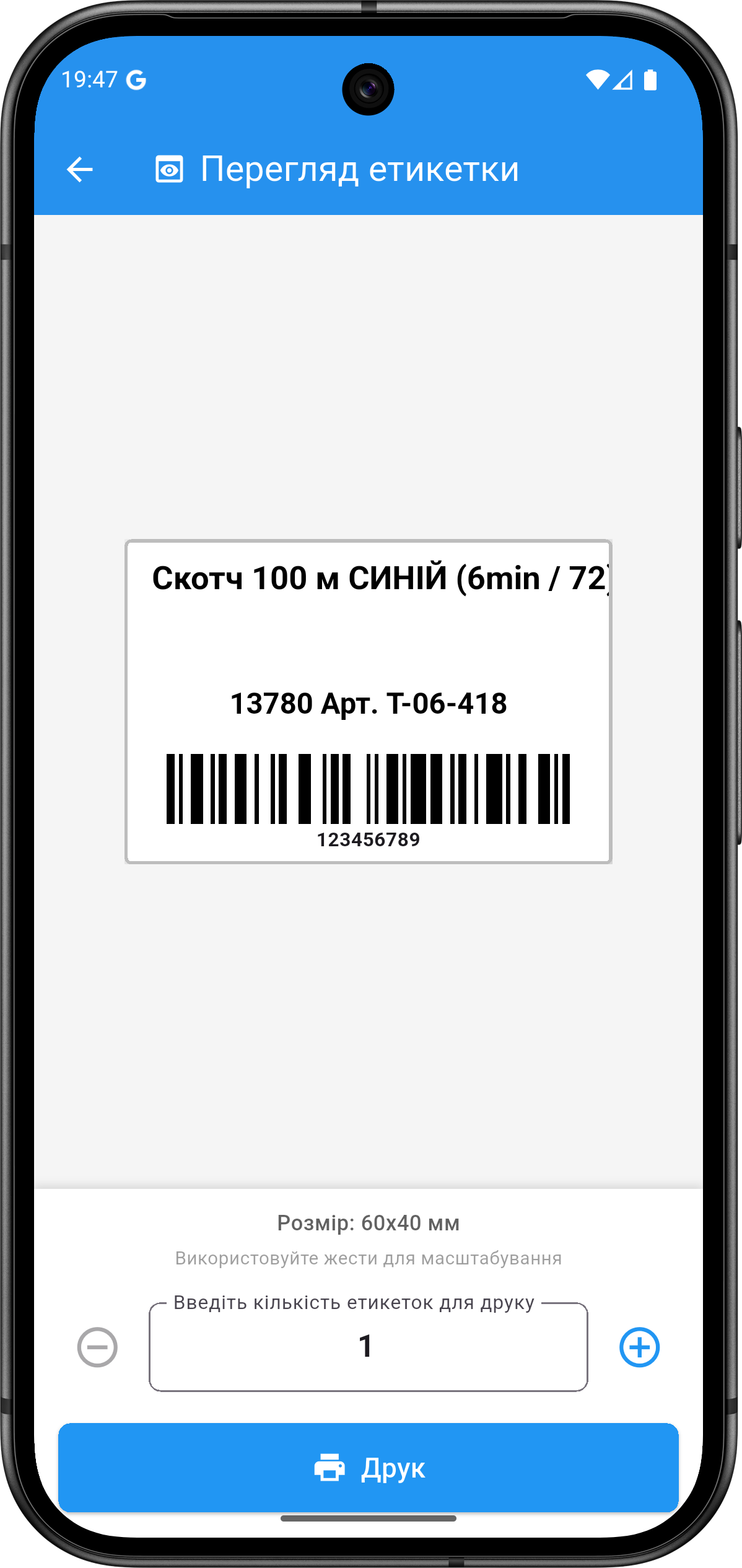 товарів
Після налаштування принтера ви можете друкувати етикетки:
- Знайдіть товар через функцію "🔍 Остатки"
- На картці товару натисніть іконку 🖨️ (друк)
- Перегляньте попередній вигляд етикетки
- Вкажіть кількість етикеток
- Натисніть "Друк"
Можливі проблеми
Bluetooth не знаходить пристрої
Рішення:
- Перевірте, що Bluetooth увімкнено
- На Android ≤9: увімкніть GPS
- На Android ≥12: дозвольте нові Bluetooth дозволи
- Перезапустіть додаток
Принтер не підключається
Рішення:
- Перевірте IP-адресу та порт (для мережевих)
- Переконайтесь, що принтер увімкнено
- Перевірте, що принтер у тій самій мережі
- Для Bluetooth: переконайтесь, що пристрій не підключено до іншого додатку
Кирилиця не друкується
Рішення:
- Увімкніть "Друк через картинку" в налаштуваннях
- Або спробуйте протокол CPCL
Корисні посилання
📚 Портал допомоги 🔍 Перегляд залишків 💬 Підтримка: @AliusHelpBot