Каталог запчастин та товарів
Розділ Склад містить каталог усіх товарів, послуг та робіт вашого сервісного центру. Тут ви можете вести облік запчастин, встановлювати ціни та контролювати залишки на складі.
Список позицій
Перейдіть на вкладку Склад в нижньому меню додатку.
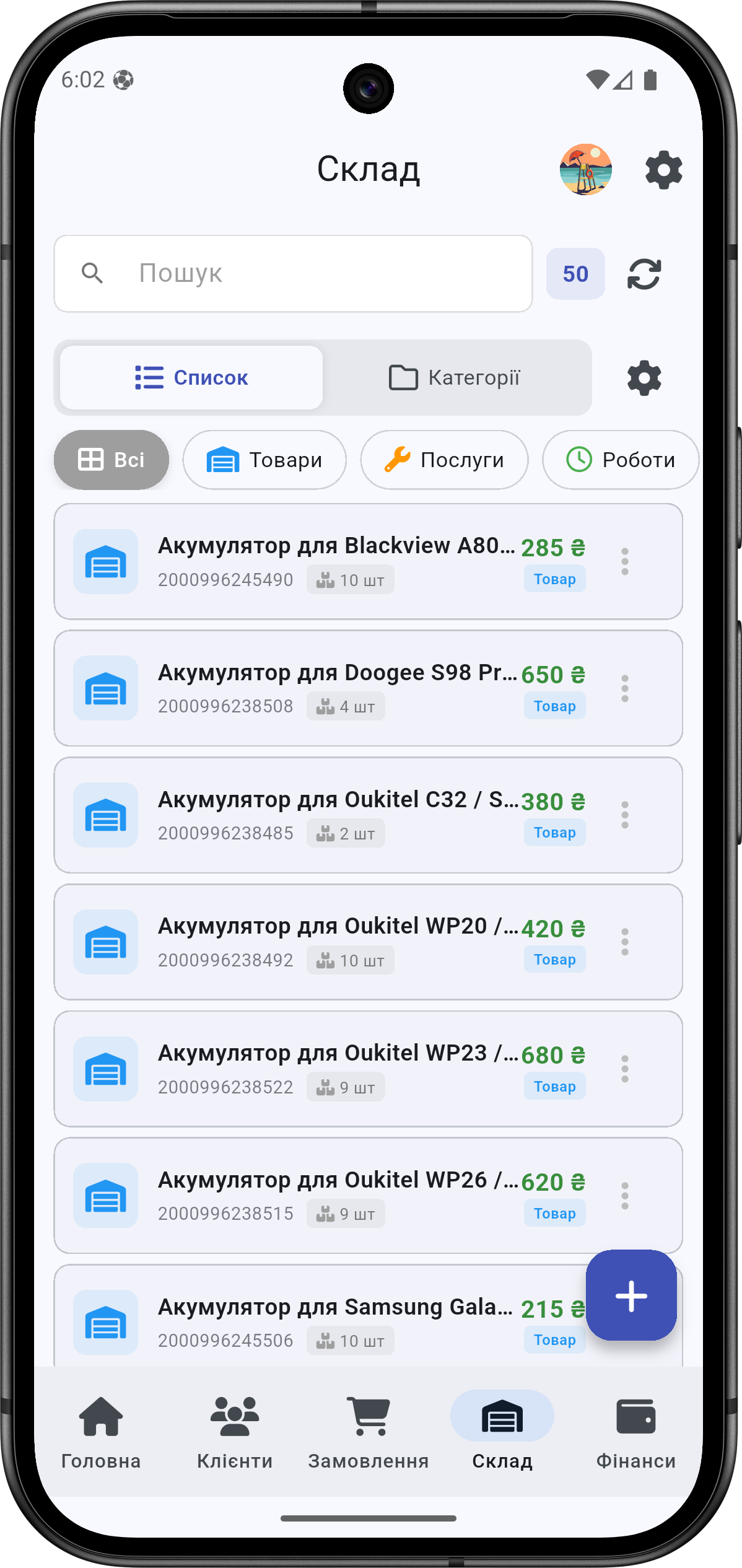
На екрані ви побачите:
- Пошук — знаходьте позицію за назвою або артикулом
- Лічильник — загальна кількість позицій
- Режим перегляду — перемикайте між Список та Категорії
- Фільтри — кнопки для відбору:
- Всі — всі позиції
- Товари — запчастини та витратні матеріали
- Послуги — послуги ремонту
- Роботи — погодинні роботи
Кожна позиція у списку показує: назву, артикул (SKU), ціну, кількість на складі та тип (Товар/Послуга/Робота).
Перегляд по категоріях
Натисніть Категорії для перемикання режиму перегляду.
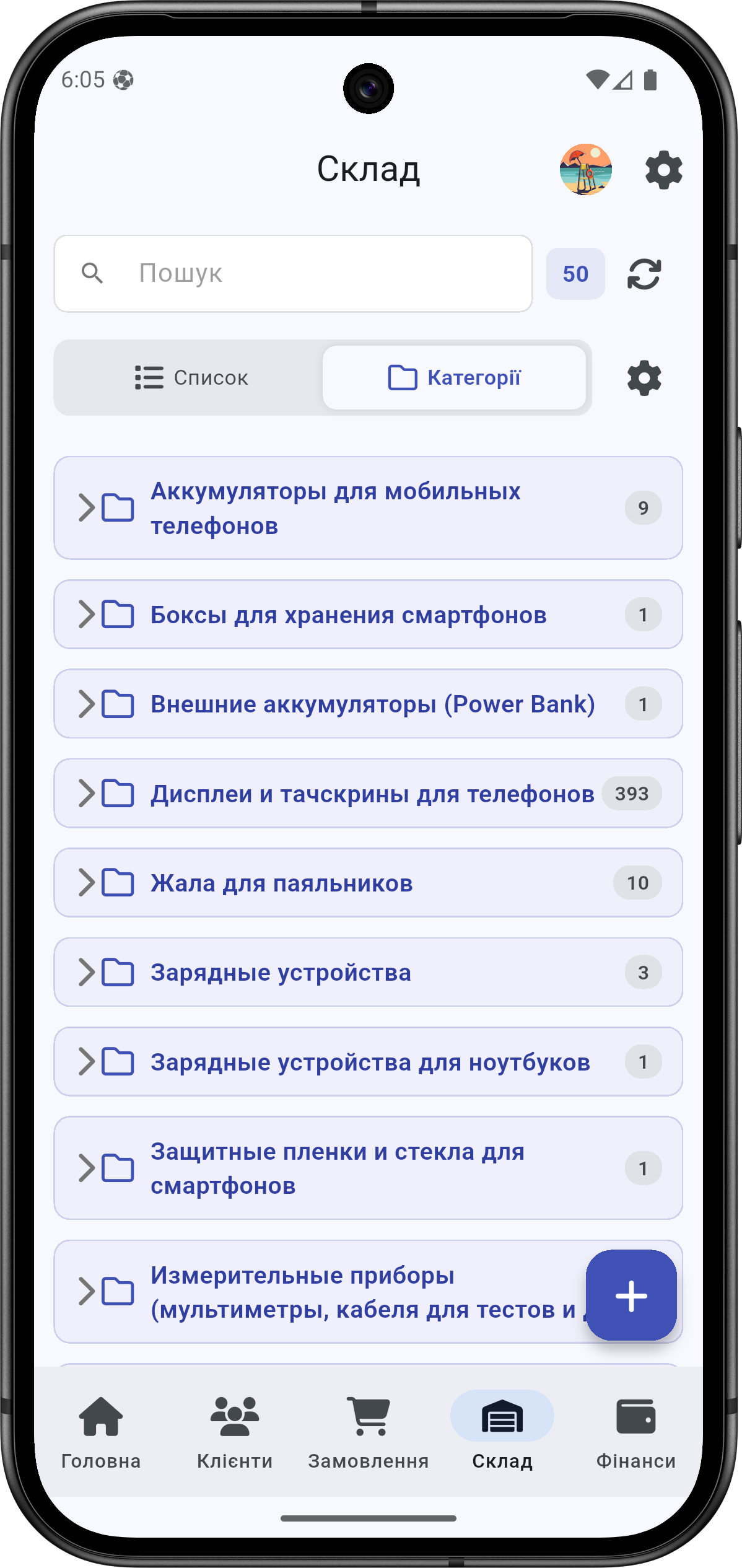
У цьому режимі позиції згруповані по категоріях. Натисніть на категорію, щоб розгорнути її та побачити товари всередині. Число поруч з назвою показує кількість позицій у категорії.
Типи позицій
При створенні нової позиції оберіть тип:
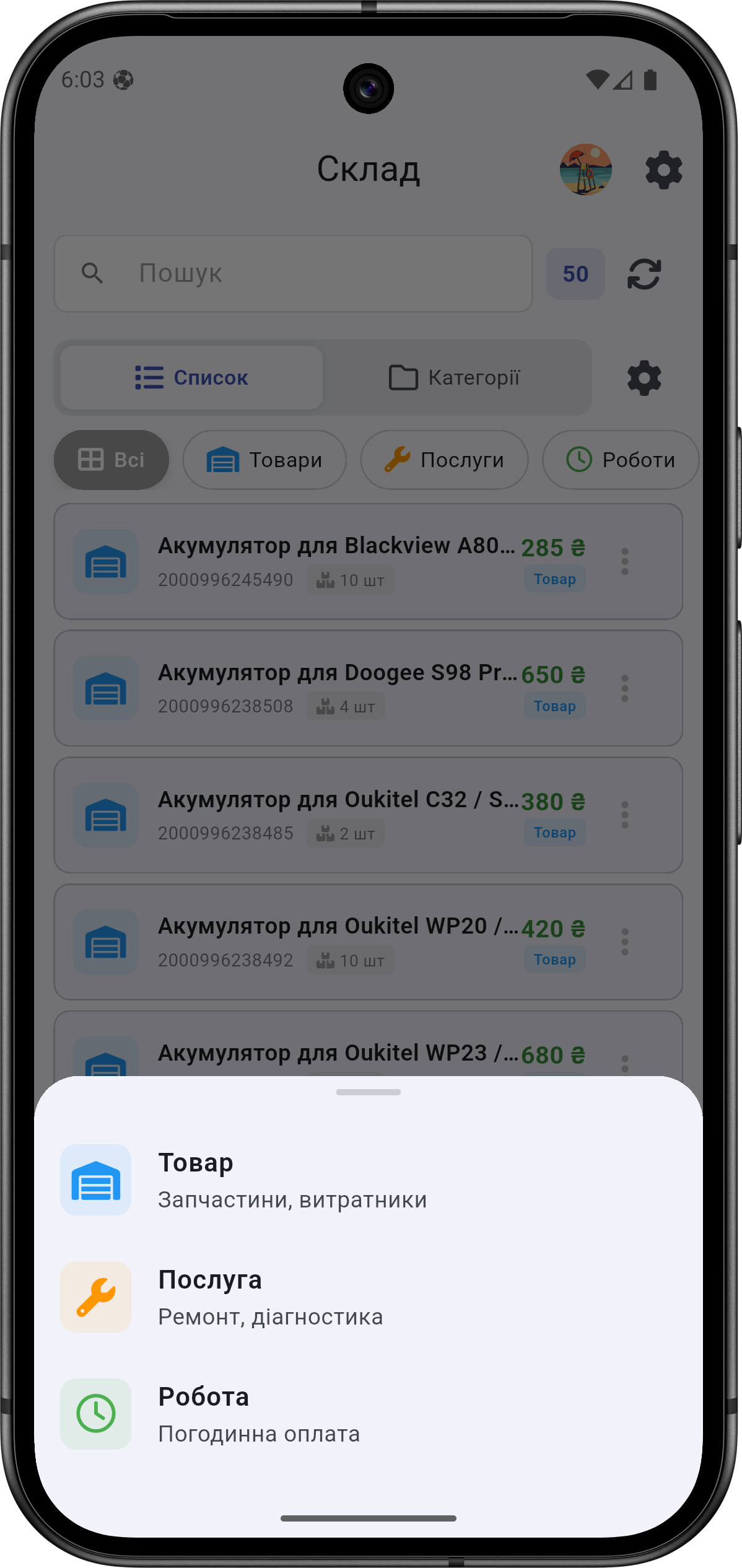
| Тип | Опис | Одиниця за замовчуванням |
|---|---|---|
| 📦 Товар | Запчастини, витратники | шт |
| 🔧 Послуга | Ремонт, діагностика | посл. |
| ⏱️ Робота | Погодинна оплата | год |
Створення позиції
Натисніть кнопку + та оберіть тип.
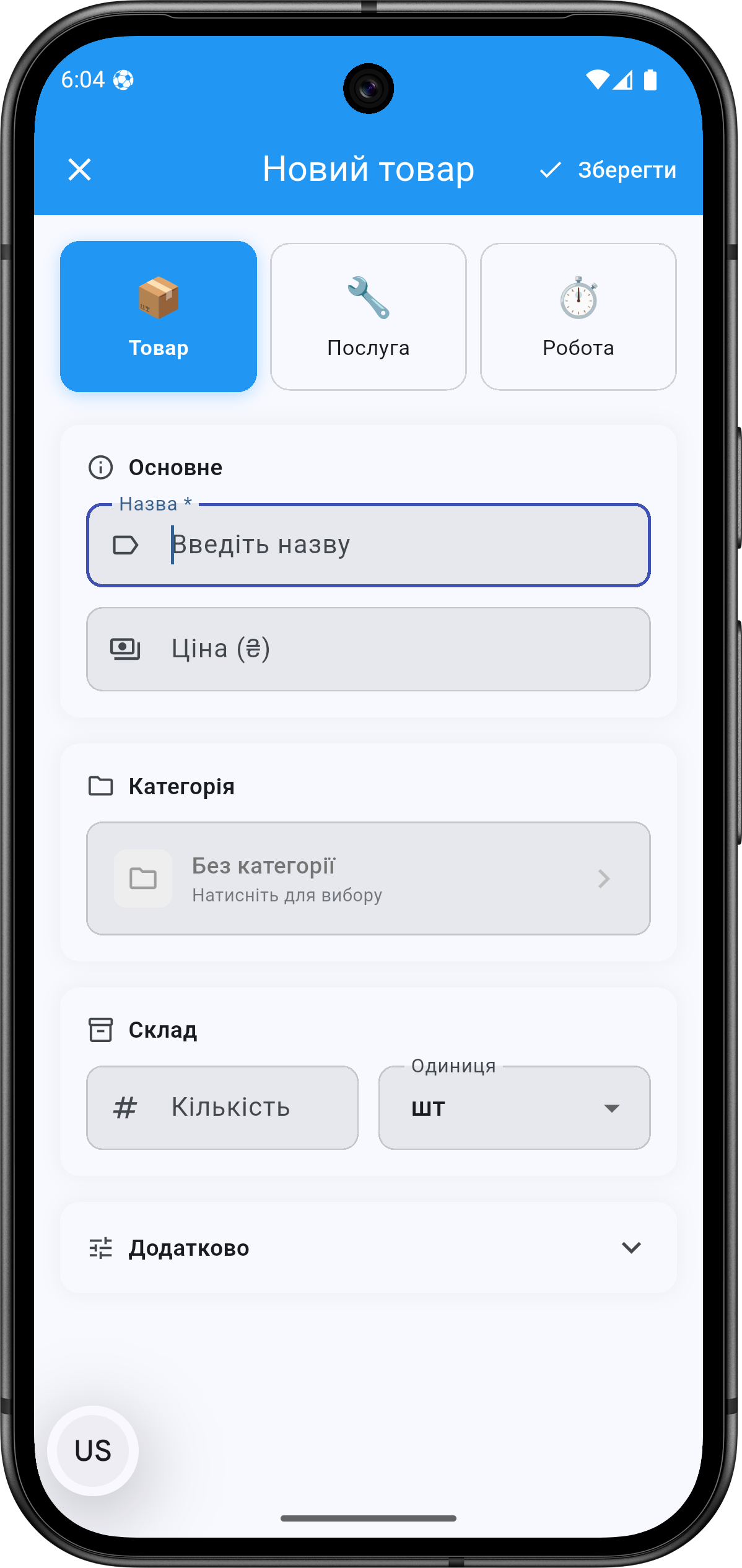
Основне
| Поле | Обов'язкове | Опис |
|---|---|---|
| Назва | Так | Назва товару, послуги або роботи |
| Ціна (₴) | Ні | Ціна продажу |
Категорія
Натисніть для вибору категорії зі списку. Якщо потрібної категорії немає — створіть нову (див. розділ Категорії нижче).
Склад (тільки для товарів)
| Поле | Опис |
|---|---|
| Кількість | Поточна кількість на складі |
| Одиниця | Одиниця виміру: шт, м, кг, л |
Додатково
Розгорніть секцію Додатково для заповнення:
| Поле | Опис |
|---|---|
| Артикул (SKU) | Унікальний код товару |
| Собівартість (₴) | Закупівельна ціна (для розрахунку прибутку) |
| Мін. залишок | Мінімальна кількість на складі — якщо залишок падає нижче, товар позначається червоним |
| Опис | Додатковий опис позиції |
Натисніть Зберегти для створення.
Редагування та видалення
Натисніть на позицію у списку для редагування. Утримуйте (лонг-тап) або натисніть меню для додаткових дій.
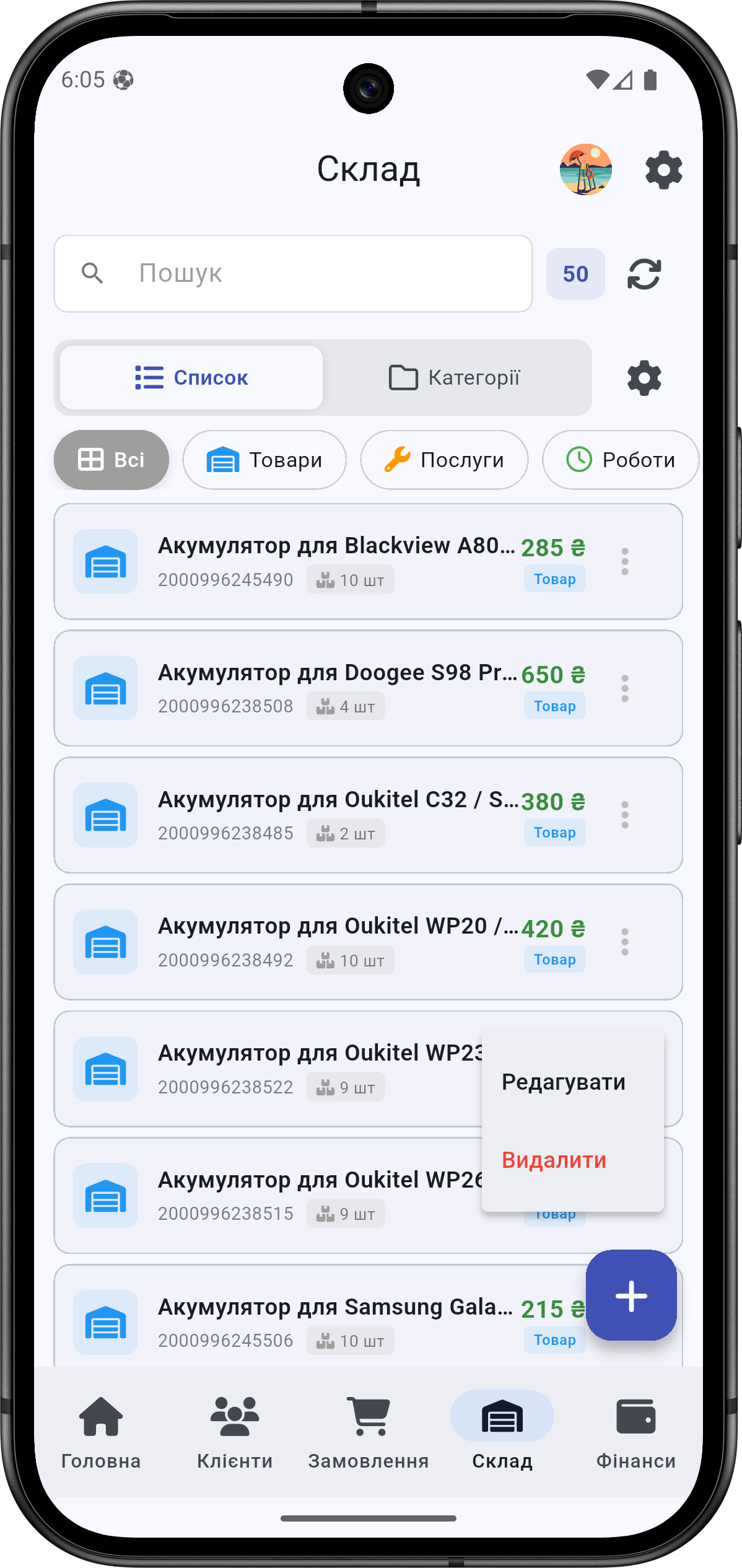
- Редагувати — відкрити форму редагування з усіма полями
- Видалити — видалити позицію (з підтвердженням)
При редагуванні також доступний перемикач Активна позиція — неактивні позиції не відображаються при додаванні до замовлень.
Категорії
Категорії допомагають організувати каталог. Натисніть іконку ⚙️ поруч із перемикачем режиму перегляду.
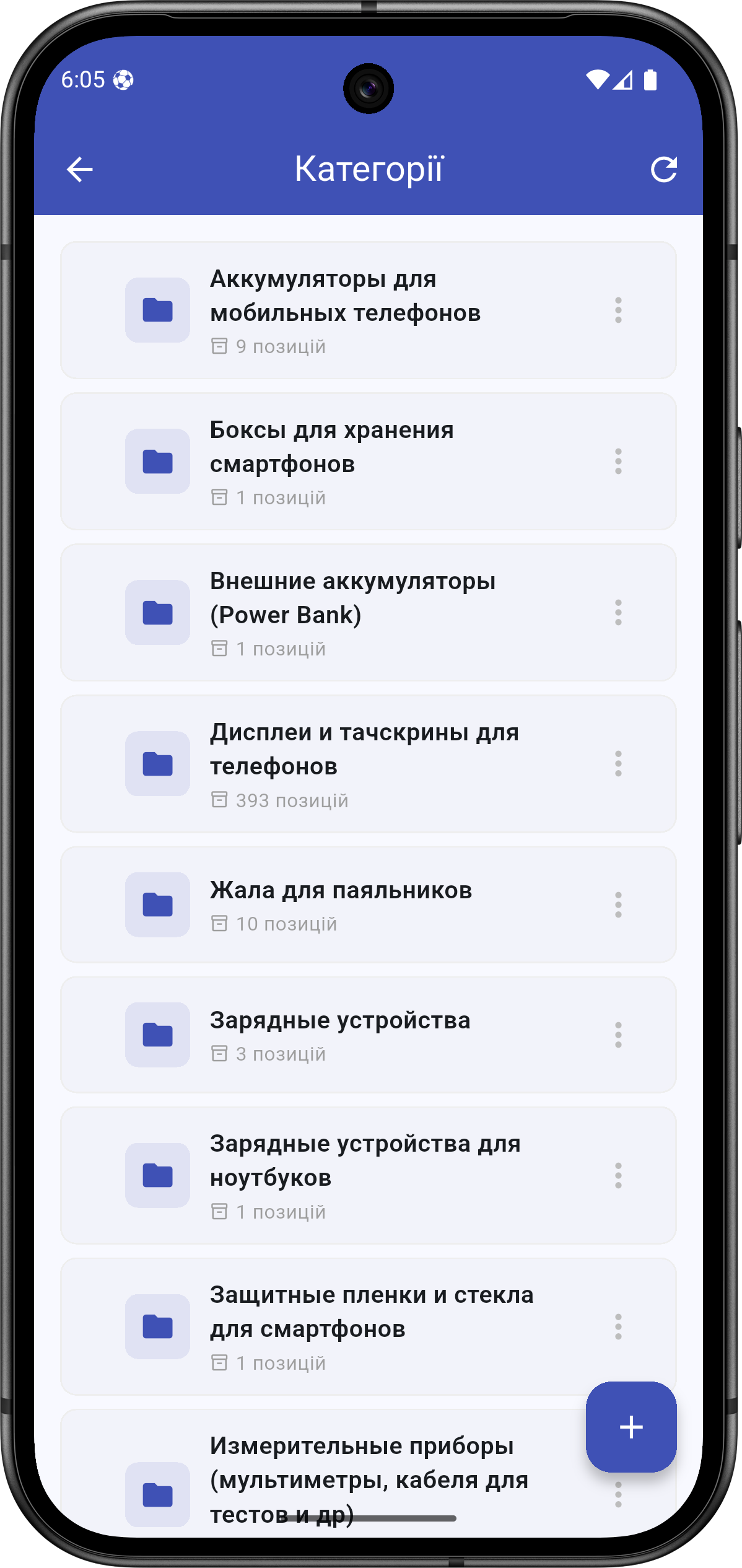
Створення категорії
- Натисніть кнопку +
- Введіть назву категорії
- Оберіть емодзі (необов'язково)
- Оберіть батьківську категорію для створення підкатегорії (необов'язково)
- Натисніть Зберегти
Управління
- Натисніть на категорію для редагування
- Через меню можна додати підкатегорію або видалити категорію
- Кількість позицій у категорії відображається поруч з назвою
Підтримка
Якщо виникли питання:
- Telegram: @fixtimesupportbot
- Email: support@fixtime.com.ua