Упаковка заказов
Раздел позволяет упаковывать собранные заказы покупателей на складе.
Условия появления заказа в списке упаковки
Заказ появится в списке для упаковки, если выполняются ВСЕ условия:
| Условие | Описание |
|---|---|
| Склад резерва | Заказ зарезервирован на складе, выбранном в приложении |
| Состояние заказа | Имеет состояние "Собирается" |
| Не удалён | Заказ не помечен на удаление |
| Не занят | Заказ не взят в работу другим упаковщиком |
Процесс упаковки
Список заказов → Подтверждение столов → Упаковка товаров →
→ Количество мест → Печать этикеток → Привязка к паллетам → Завершение
Экраны приложения
1. Список заказов для упаковки
Информация на экране:
- Общее количество заказов и суммарный вес
- Список заказов с данными:
- Номер и дата заказа
- Наименование контрагента
- Маршрут доставки
- День недели и время подтверждения маршрута
- Склад и вес заказа
- Тип доставки (самовывоз / курьер)
Действия:
- Нажатие на заказ → переход к подтверждению столов
- Обновление списка (кнопка или свайп вниз)
2. Подтверждение столов
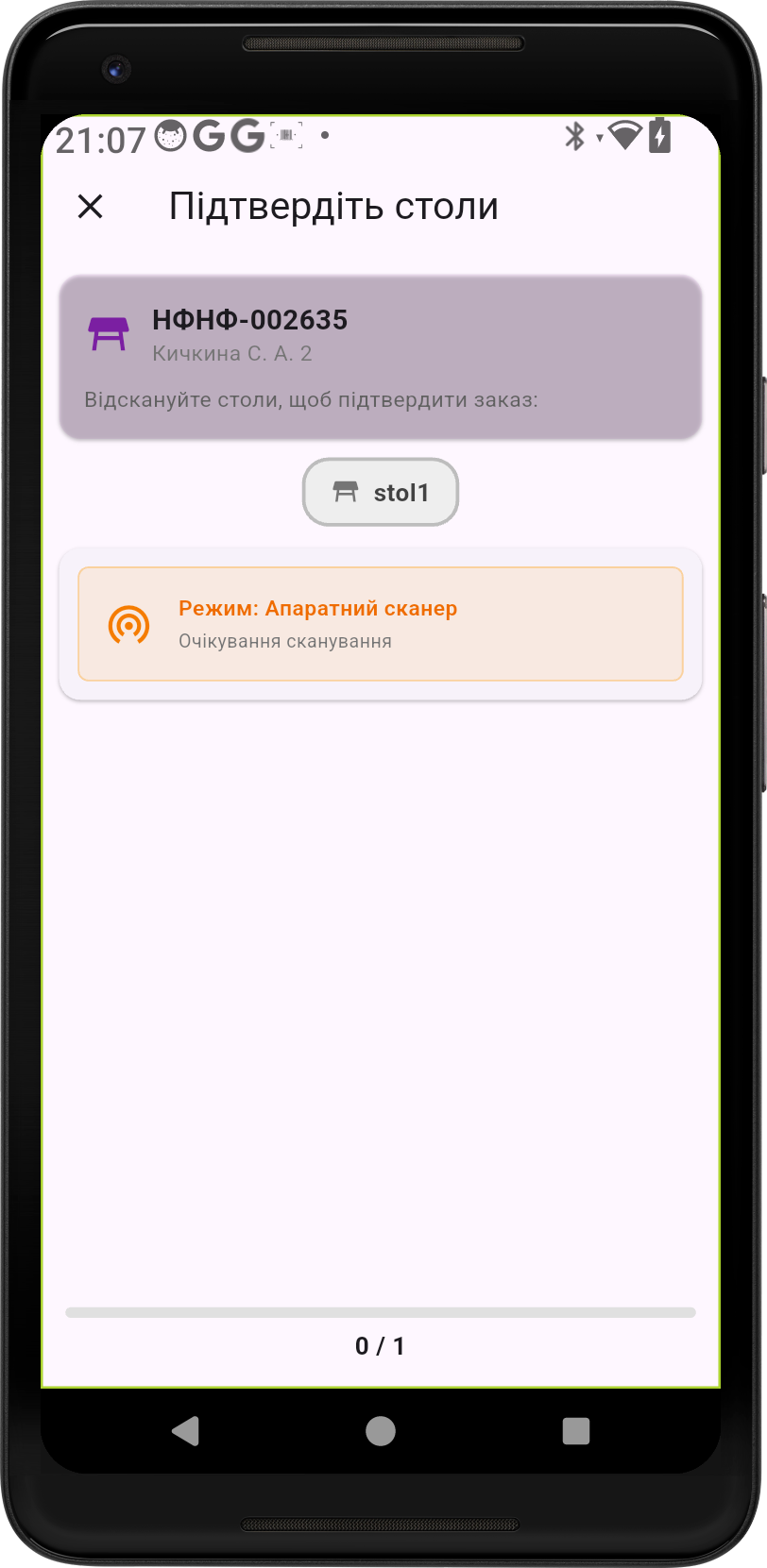
Перед началом упаковки нужно подтвердить, что вы нашли правильный заказ.
Процесс:
- Видите список столов, на которых лежит заказ
- Сканируете каждый стол для подтверждения
- После подтверждения всех столов — переход к упаковке товаров
Статусы столов:
| Статус | Цвет | Описание |
|---|---|---|
| Не подтверждён | Серый | Стол ещё не отсканирован |
| Подтверждён | Зелёный | Стол успешно отсканирован |
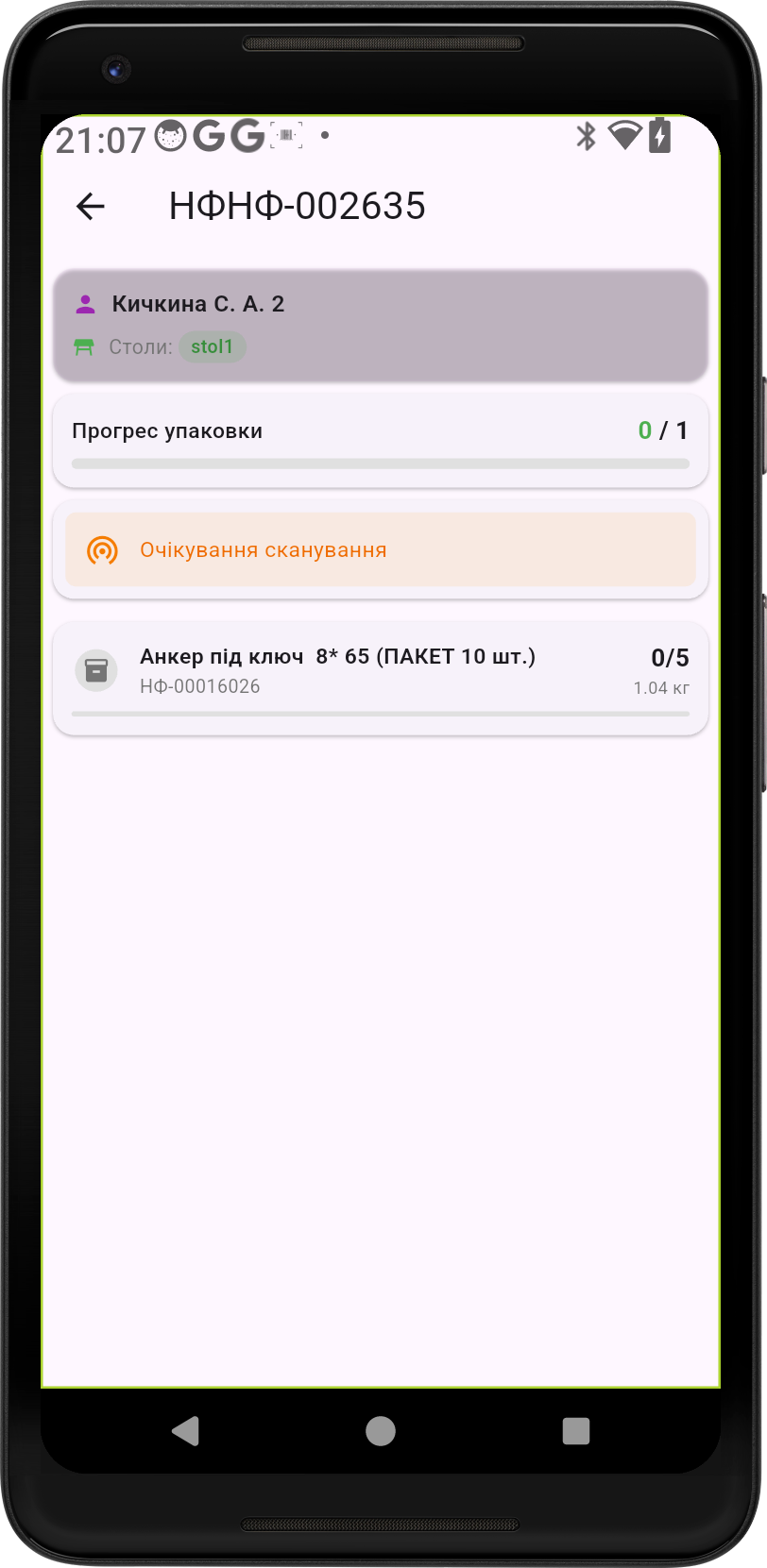
3. Упаковка товаров
Информация на экране:
- Информация о заказе (клиент, столы)
- Прогресс упаковки (упаковано / всего)
- Список товаров с данными:
- Наименование и код товара
- Количество (упаковано / требуется)
- Вес товара
- Статус: ожидает / упакован / проблемный
Процесс упаковки товара:
- Сканирование штрихкода товара
- Если товар найден в заказе — ввод количества
- Товар помечается как упакованный
Режимы ввода количества:
| Режим | Описание |
|---|---|
| Кнопка | На экране кнопка переключения "Авто (+1)" / "Вручную" |
| Вручную | Каждое сканирование открывает экран ввода количества |
| Вручную от количества | Авто (+1) если остаток ≤ порог, иначе экран ввода |
Проблемные товары:
- Нажатие на неупакованный товар → выбор причины отказа
- Возможность загрузить фото проблемы
- Товар помечается как проблемный (оранжевый статус)
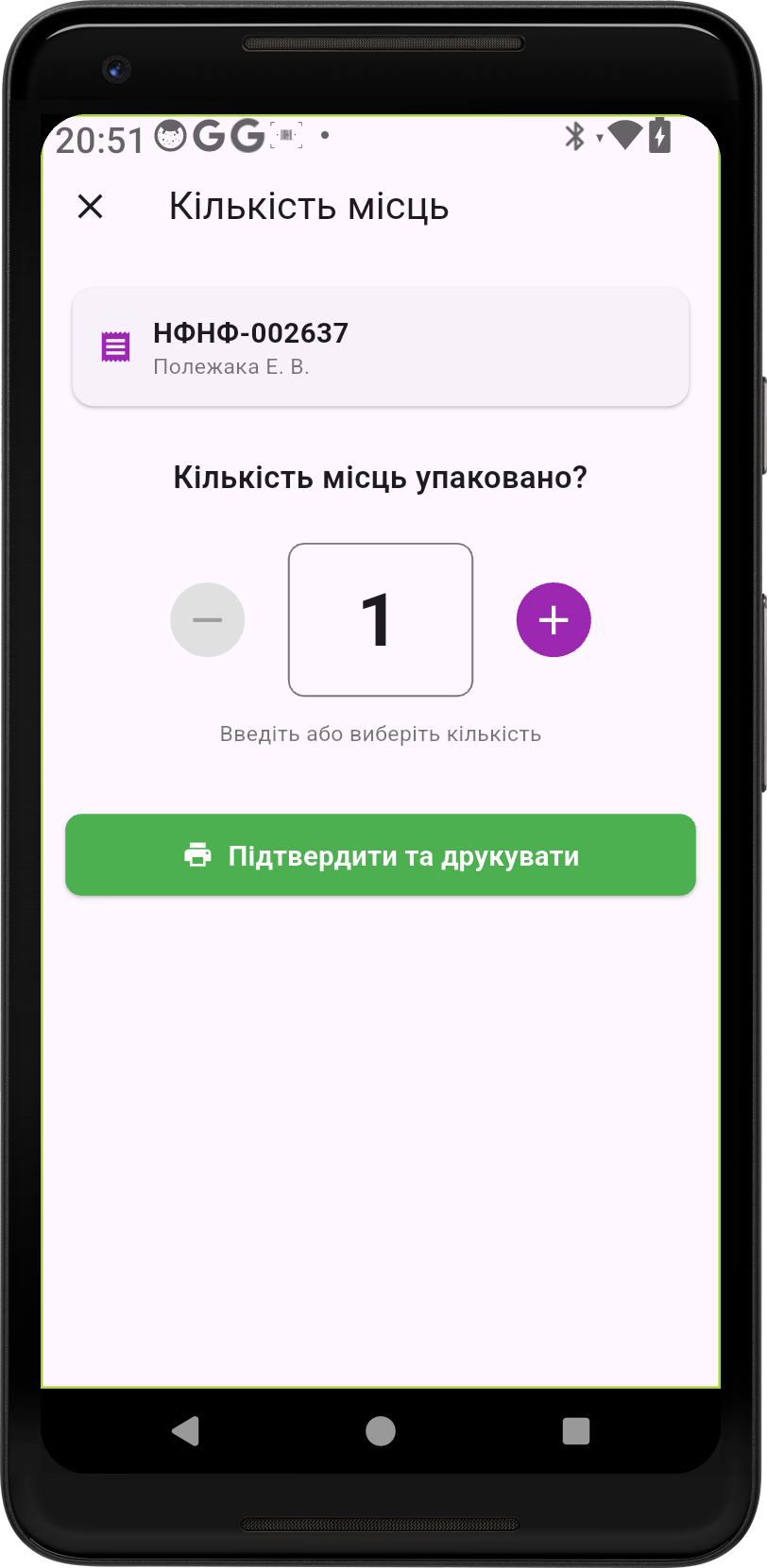
4. Количество мест
После упаковки всех товаров вводите количество коробок/мест.
Действия:
- Ввод или выбор количества мест (по умолчанию 1)
- Нажатие "Подтвердить и печатать"
После подтверждения:
- Отправляется запрос на создание мест упаковки
- Автоматически печатаются этикетки на каждое место
- Открывается экран привязки к паллетам
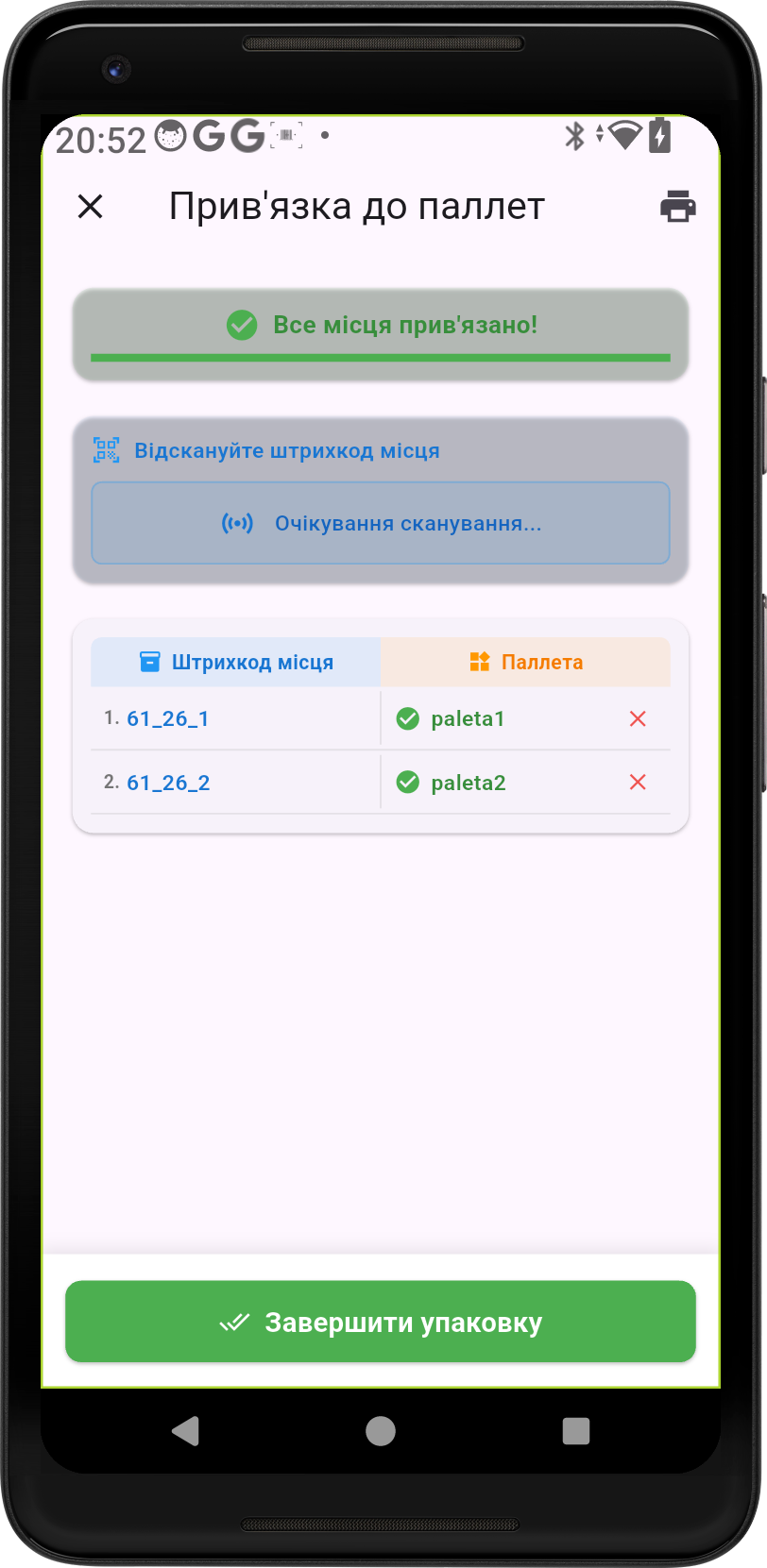
5. Привязка к паллетам
Сканирование штрихкодов напечатанных этикеток и паллет для размещения.
Процесс привязки (для каждого места):
- Шаг 1: Сканирование штрихкода места (с напечатанной этикетки)
- Шаг 2: Сканирование паллеты, на которую размещается место
Статусы мест:
| Статус | Описание |
|---|---|
| Не привязано | Место ещё не отсканировано |
| Ожидание паллеты | Место отсканировано, ожидается сканирование паллеты |
| Привязано | Место привязано к паллете (зелёная галочка) |
Завершение: После привязки всех мест к паллетам — кнопка "Завершить упаковку".
Статусы товаров при упаковке
| Статус | Цвет | Описание |
|---|---|---|
| Ожидает упаковки | Серый | Товар ещё не отсканирован |
| Частично упакован | Синий | Упаковано меньше требуемого количества |
| Упакован | Зелёный | Товар полностью упакован |
| Проблемный | Оранжевый | Товар не может быть упакован (указана причина) |
Печать этикеток
При завершении упаковки автоматически печатаются этикетки мест:
- Штрихкод места
- Номер места (1 из N)
- Номер и дата накладной
- Наименование клиента
Для печати необходимо настроить принтер в профиле приложения.
Возможные проблемы
Заказ не появляется в списке
Проверьте:
- Склад резерва совпадает с выбранным в приложении
- Состояние заказа = "Собирается"
- Заказ не помечен на удаление
- Заказ не занят другим упаковщиком
Полезные ссылки
- 🚀 Начало работы
- 📋 Сборка заказов
- 🖨️ Настройка принтера
- 💬 Поддержка: @AliusHelpBot